iPhone / iPad
App Storeで一度限り$2.99、その他のプラットフォームは無料です。購入時に使用したAppleアカウントで利用でき、2つのデバイスで購入記録を共有できます。システム要件はApp Storeの製品ページをご確認ください。
まずストアの地域とアプリの情報を確認してから購入します。購入済みの場合は、検索結果から再度購入が必要か判断するのではなく、購入済み項目から探してください。
Shadowrocketは全プラットフォーム対応のルール型プロキシクライアントで、ルールに基づいて接続を振り分けます。iPhone / iPadはApp Storeで一度限り$2.99、Mac・Windows・Android・Linux版は無料です。
現在のバージョン · iPhone / iPadはApp Storeで一度限り$2.99、Mac・Windows・Android・Linux版は無料
初めて使う方:サブスクリプションの追加と接続手順 ›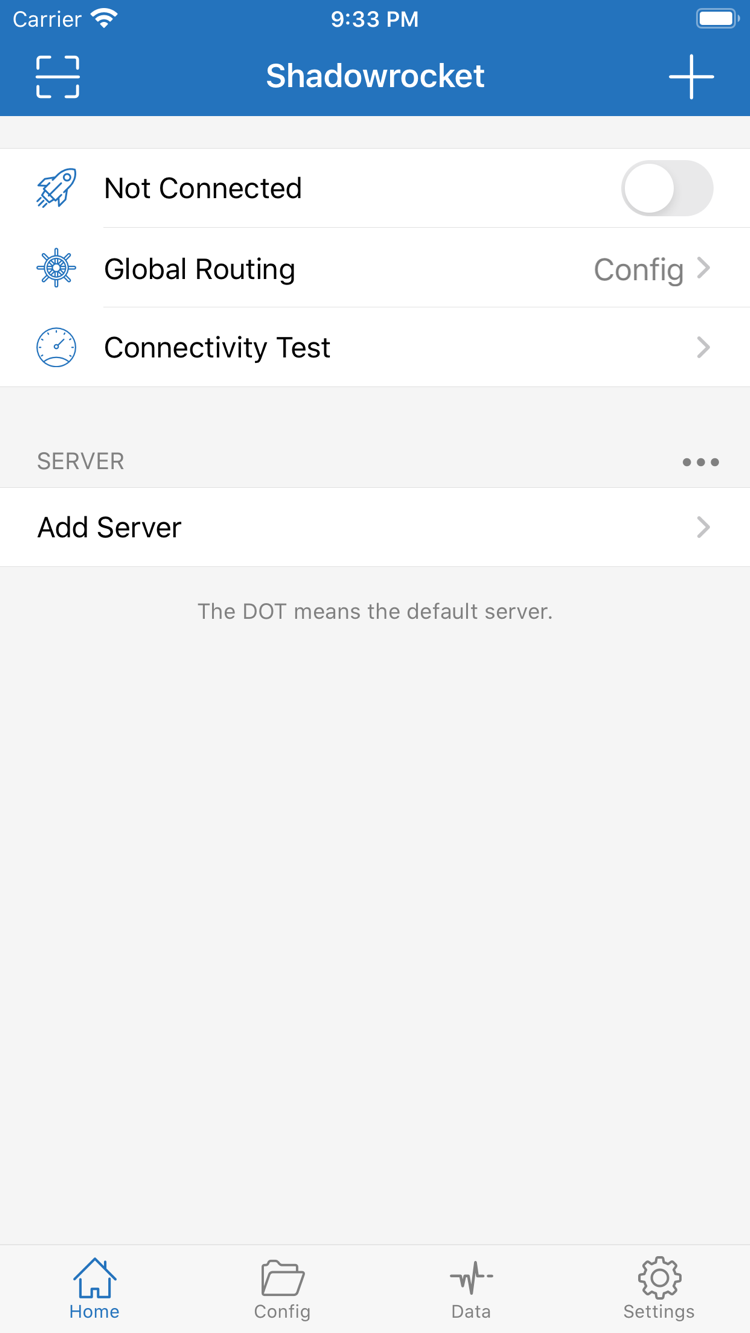
まず既存のサブスクリプションまたはサーバー情報を用意し、接続先のサーバー、直接接続するリクエスト、自動接続のタイミングを設定します。設定ファイルでルールを指定し、テスト機能で結果を確認します。
以下の設定例は構文の説明用であり、そのまま接続できるサーバー設定ではありません。ドメインとリンクは例示用です。
Global RoutingでConfigを選ぶと、現在の設定ファイルに記載された順にルールが処理されます。DOMAIN-SUFFIXはドメインのサフィックス、IP-CIDRはアドレス範囲に使用し、FINALはそれまでに一致しなかったリクエストを処理します。個別の例外ルールは、通常、範囲の広いルールより前に配置します。Configを編集するときは、照合条件とポリシー名の両方が正しいか確認してください。PROXYとDIRECTの違いは接続先であり、接続品質ではありません。変更後は同じ接続先で再テストし、実際に適用されたルールを確認してから次の項目を調整します。
▸ 該当手順を見る[Rule]
DOMAIN-SUFFIX,example.com,PROXY
IP-CIDR,192.168.0.0/16,DIRECT
GEOIP,CN,DIRECT
FINAL,PROXYOn Demandはネットワーク環境に応じて接続するかどうかを決める機能で、ドメインごとの振り分けを代替するものではありません。まずHomeで手動接続し、サーバー、権限、ルールが正常に動作することを確認してから、SettingsのOn DemandでWi-Fiとモバイル通信に関する条件を確認します。設定はネットワークの種類ごとに一度に1つだけ変更し、ネットワーク切り替え後の接続状態を確認してください。一時的に自動接続を止める場合は、HomeのスイッチだけでなくOn Demandも確認します。オンデマンド条件とConfigのルールは別の層に属するため、個別に検証すると接続動作が変わった原因を特定しやすくなります。
▸ 該当手順を見るOn Demand
接続するタイミングはネットワーク条件で決まり、接続後の振り分け方法はConfigで決まります。
ShadowrocketはShadowsocks、VMess、VLESS、Trojan、Hysteria2、WireGuardなどのプロトコルに対応しています。追加時はAdd Serverで該当するTypeを選び、アドレス、ポート、認証情報、転送パラメーターを1つずつ確認してください。プロトコル名が同じでも、すべての項目を置き換えられるわけではありません。TLS、サーバー名、転送パスも接続に影響する場合があります。サービス提供元から受け取った情報をまとめてインポートし、手動入力するときは元の大文字・小文字や記号を保ってください。プロトコル名だけで速度を判断せず、まず設定値を照合してからローカルネットワークでテストします。
▸ 該当手順を見るAdd Server → Type
Host、Port、認証情報は、利用中のサーバー設定と一致している必要があります。
サブスクリプションリンクはサービス提供元から取得してください。サブスクリプションはサーバー情報をまとめて管理するためのもので、設定ファイルはルールや関連設定を管理するものです。用途は異なります。Subscribeを追加したら、まず想定した項目がリストに表示されるか確認し、デフォルトのサーバーを選んでテストします。更新するとリモートの内容を再読み込みするため、名前が変わったり、無効な項目が削除されたりすることがあります。重要な手動変更は事前に記録してください。更新に失敗した場合は、リンクが完全で有効か、現在のネットワークからサブスクリプションのアドレスにアクセスできるか確認します。個人の認証情報を含むリンクを公開ページに貼り付けないでください。
▸ 該当手順を見るSubscribe
https://example.com/sub?token=xxxx形式の例であり、接続サービスは提供しません。追加後もサーバーを選択し、接続を確認する必要があります。
Global RoutingにはConfig、Proxy、Directの3つのモードがあります。日常的にルールでリクエストを振り分ける場合はConfigを使用します。選択したサーバーへの接続を一時的に確認する場合はProxyを、プロキシ経路の影響を除外する場合はDirectを使用できます。モードを切り替えても設定ファイルは変更されず、サーバー設定の誤りも修正されません。トラブルの確認時は元の選択肢を記録し、テスト後に戻して実際の接続先でも再テストしてください。本来直接接続するリクエストがプロキシ経由になる場合は、まず現在のモードを確認し、その後ルールの順序を確認します。
Global Routingの選び方を見る ›Dataでは接続で発生した通信量を確認でき、Connectivity Testではサーバーに到達できるかを確認できます。確認できる内容は異なります。通信量があってもすべての接続先にアクセスできるとは限らず、テストに成功しても各アプリのリクエストが想定どおり処理されるとは限りません。初回接続後はConnectivity Testを実行してから、実際に使用するサービスを開き、記録でリクエストの経路を確認します。結果を比較するときは、テスト対象とネットワーク条件を揃えてください。一部のドメインだけ失敗する場合はDNSとルール照合を確認し、すべてのサーバーで失敗する場合はローカルネットワーク、認証情報、システムの接続権限を順に確認します。
接続確認の手順を見る ›対応するデバイスと設定の範囲では、iCloud同期を設定の保存に利用できます。使用前に、デバイスで想定したアカウントにサインインしていることと、システムのiCloudアクセス権限を確認してください。同期はサブスクリプションの更新とは異なり、サーバーリストの変更はリモート側の内容によって決まります。また、アプリの購入復元とも異なり、購入記録はApp Storeで管理されます。デバイスを切り替える前に重要な設定を別途保存し、同期の方向を確認しないまま両方のデバイスで編集しないでください。同期後は選択中の設定ファイルとデフォルトサーバーを確認して接続テストを行い、以前のデバイスでのテスト結果をそのまま使わないようにします。
設定と構成の保存について見る ›入手方法は2種類です。iPhone / iPadはApp Storeで一度限り$2.99、Mac・Windows・Android・Linux版は無料です。以下のリンクからダウンロードページへ進み、インストール方法とシステムの許可手順を確認できます。
App Storeで一度限り$2.99、その他のプラットフォームは無料です。購入時に使用したAppleアカウントで利用でき、2つのデバイスで購入記録を共有できます。システム要件はApp Storeの製品ページをご確認ください。
まずストアの地域とアプリの情報を確認してから購入します。購入済みの場合は、検索結果から再度購入が必要か判断するのではなく、購入済み項目から探してください。
無料 · Appleシリコン / Intel。iPhone / iPadはApp Storeで一度限り$2.99、その他のプラットフォームは無料です。
まず「このMacについて」でチップの種類を確認し、ダウンロードページから該当するバージョンを選択します。システムにブロックされた場合は、ダウンロードページの「プライバシーとセキュリティ」の説明に従って許可してください。不明なファイルに何度も切り替えて対処しないでください。
無料です。iPhone / iPadはApp Storeで一度限り$2.99、Mac・Windows・Android・Linux版は無料です。
ダウンロードページからWindows 64ビット版を入手できます。SmartScreenが表示された場合は、ファイルが当サイトのダウンロードページから取得されたことを確認し、「詳細情報 → 実行」を選択してください。詳しい手順はインストール許可のセクションをご覧ください。
無料です。iPhone / iPadはApp Storeで一度限り$2.99、Mac・Windows・Android・Linux版は無料です。
当サイトのダウンロードページからarm64版を入手してください。システムから許可を求められた場合は、今回使用するブラウザーまたはファイル管理ツールに限り「不明なアプリのインストール」を許可し、完了後に権限をオフにできます。
無料 · deb / rpm / AppImage。iPhone / iPadはApp Storeで一度限り$2.99、その他のプラットフォームは無料です。
ブラウザーの判定結果で推測せず、ディストリビューションに合わせてパッケージ形式を選んでください。AppImageには実行権限が必要です。debとrpmはそれぞれ対応するパッケージ管理方法でインストールします。詳しい手順と権限の説明はダウンロードページにまとめています。
Shadowrocketはクローズドソースの商用アプリです。当サイトはShadowrocketの公式サイトおよび公式ガイドで、製品の入手先、設定方法、トラブル対処手順を案内します。
App Storeの製品ページを開き、アプリ名がShadowrocket、開発元がShadow Launch Technology Limitedであることを確認し、製品リンクのアプリID 932747118も照合してください。アイコンは当サイトのページ上部にある公式アイコンと一致するはずです。名前とアイコンだけでは判定せず、開発元とアプリIDも確認してください。検索順位や似た名前だけで決めず、製品ページを直接確認すると、同名の項目を誤って選ぶリスクを減らせます。
App Storeの検索結果は現在のストア地域によって異なり、中国本土のApp Storeではこのアプリを提供していません。検索しても見つからない場合は、Appleアカウントの「メディアと購入」で国または地域を確認し、開いている製品ページも確認してください。ストアの地域とデバイスの言語は別の設定です。システム言語を変更してもストアの地域は自動的に変わりません。地域を変更する前にシステムの案内を読み、残高、現在のサブスクリプション、支払い方法が条件を満たしているか確認してください。
iPhone / iPad版はApp Storeで一度限り$2.99、Mac・Windows・Android・Linux版は無料です。iPhoneとiPadで同じ購入アカウントを使えば、アプリの購入記録を共有できます。再インストールや機種変更の後は、まず購入時のアカウントにサインインし、購入済み項目からShadowrocketを探してください。アプリを再取得してもローカルの設定がすべて自動で復元されるわけではありません。購入の復元後にサブスクリプション、設定ファイル、デフォルトサーバーを確認してください。ファミリー共有の可否は製品ページと実際のファミリー設定で確認してください。
Mac版はAppleシリコン用とIntel用があり、Windows、Android、Linuxにもそれぞれのインストールパッケージがあります。インストールファイルは当サイトの /dl/shadowrocket/ パスから提供され、ダウンロードページにはデバイスに応じたリンクが表示されます。初回起動時にシステムにブロックされた場合は、まず入手元を確認してからダウンロードページの許可手順を参照してください。アプリの更新後は重要な設定を再確認してください。サーバーの有効性やサブスクリプションの更新可否は、保有するサービス情報と現在のネットワークによって異なります。
クライアントは接続を確立してルールを適用し、サブスクリプションはサーバーリストを提供・更新し、設定ファイルは振り分けなどの動作を定義します。クライアントを入手してもサーバーを入手したことにはならず、サブスクリプションを追加しても正しいルールが有効になったとは限りません。問題が発生したら、まず該当する層を判断してください。リストが空なら追加方法、テストに失敗するなら設定値とネットワーク、接続先が想定と異なるならGlobal RoutingとConfigを確認します。役割を切り分けてから設定を変更すると、すべての設定を一度にリセットするより、有効な情報を残しやすくなります。
まず基本の接続を確認してから、サブスクリプションの更新、プロトコルの項目、DNSを確認します。一度に変更する項目は1つにし、変更前後のテスト結果を記録してください。
サーバーリストの更新と現在のサーバーの切り替えを区別し、リンク切れ、ネットワーク接続、形式の認識などを確認します。まずリモートの内容を読み込めるか確認し、リストが想定どおり変わるか判断してください。
サブスクリプション更新の説明を読む ›UUID、暗号化方式、トランスポート層、TLSを個別に解説します。プロトコルと転送設定を分けて確認し、サーバーアドレスだけをコピーして接続に影響する項目を見落とすのを防ぎます。
プロトコル設定の説明を読む ›まずドメイン名の解決がどの経路で行われるかを理解してから、解決方法を選びます。変更後は同じドメインで再テストし、接続記録から、問題が名前解決、ルーティングルール、接続先サービスのどこにあるか確認してください。
DNS設定の説明を読む ›