Shadowrocket 使い方ガイド
既存のサブスクリプションを使い、追加、ルーティング、接続、確認の順に進めます。まず接続を確立し、その後ルールや自動接続の条件を調整します。
サーバーがすでに登録されている場合は手順 02 から始めてください。スイッチがオンでもアクセスに問題がある場合は、手順 04、05 を確認してください。
STEP 01 / IMPORT
サーバーの追加とサブスクリプションの読み込み
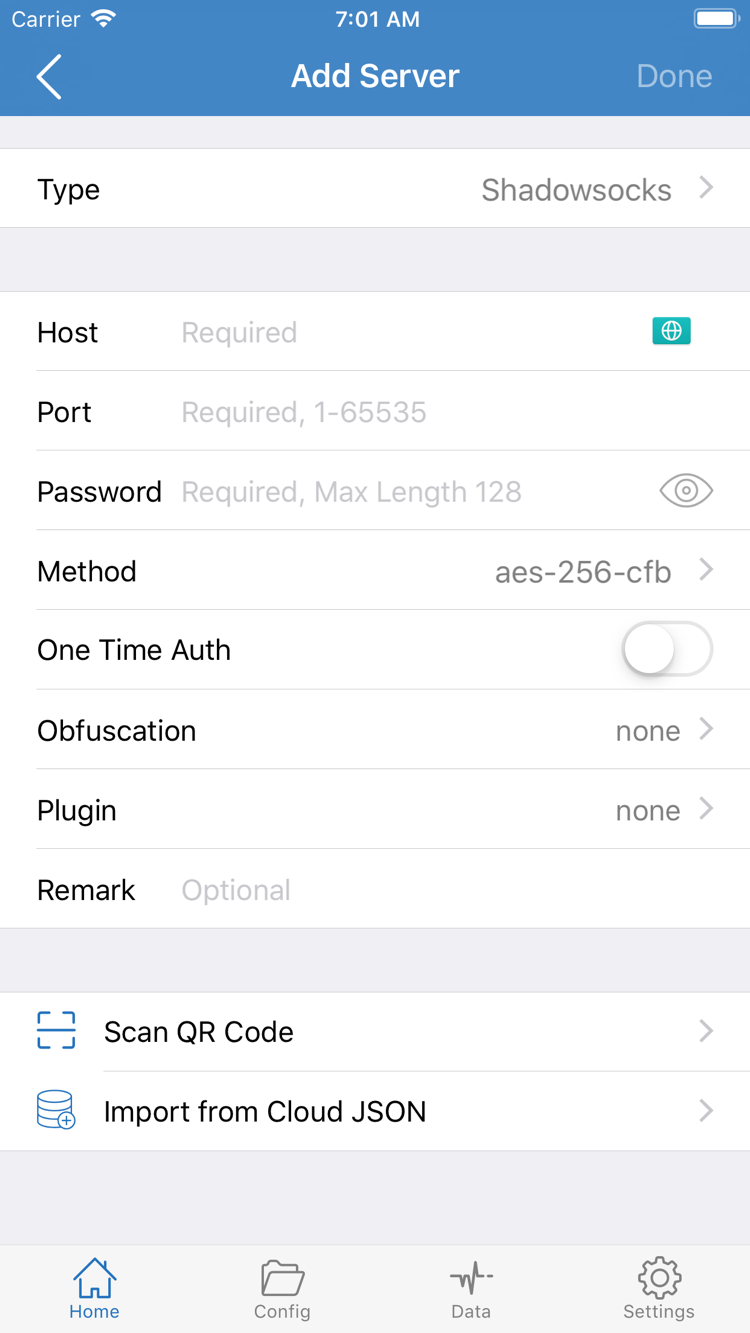
Shadowrocket を開いたら、まず Home を表示します。下部の SERVER グループにサーバーが一覧表示されます。項目がない場合は Add Server をタップしてください。追加画面の最初の項目 Type によって、入力するフィールドが決まります。サブスクリプションリンクと個別サーバーの情報は入力方法が異なります。サブスクリプションの URL を Host に入力したり、サーバーアドレスをサブスクリプションリンクとして登録したりしないでください。
サブスクリプションリンクがある場合:Subscribe を選択
サブスクリプション URL を入手している場合は、Type で Subscribe を選び、URL にリンク全体を入力します。リンクはご利用のサービス提供元から入手してください。コピー時は、疑問符以降の文字列もすべて含めます。先頭や末尾に余計な空白や改行があれば削除してください。識別しやすい名前を入力して保存し、読み込みが終わったら Home に戻り、該当するグループとサーバー項目が表示されていることを確認します。
サブスクリプションは更新可能なサーバー一覧であり、Config 内のルールファイルとは異なります。一覧に項目が表示されても、すべての項目が接続できるとは限りません。保存後にグループが空の場合は、リンクが完全で有効か、現在のネットワークから内容を取得できるかを確認してください。原因を調べずに同じグループを何度も追加しないでください。サブスクリプションリンクには認証情報が含まれることがあるため、問題を相談する際にリンク全体を見せないようにしてください。
サーバー情報がある場合:Type ごとに入力
手動で追加する場合は、まず Type をサービス提供元から案内されたプロトコルに設定し、Host と Port を入力します。スクリーンショットの追加フォームには Password と Method があります。プロトコルを切り替えると、表示されるフィールドも変わります。Shadowsocks では Method と Password を確認します。VMess、VLESS では UUID とトランスポート関連の設定を確認します。TLS を有効にする場合は、対応するサーバー名などの設定も確認してください。ポート番号だけでプロトコルを推測したり、案内されていない値を一般的な設定で補ったりしないでください。
QR コードを受け取った場合は Scan QR Code を使用できます。Import from Cloud JSON は対応する形式の設定を読み込む機能で、任意のサブスクリプション URL に使える汎用の読み込みボタンではありません。保存後に Home に戻り、名前、プロトコル、グループが想定どおりか確認します。ここではまだスイッチをオンにせず、次に Global Routing を確認して、接続結果を判断する基準を整えます。
STEP 02 / ROUTING
Global Routingを選択
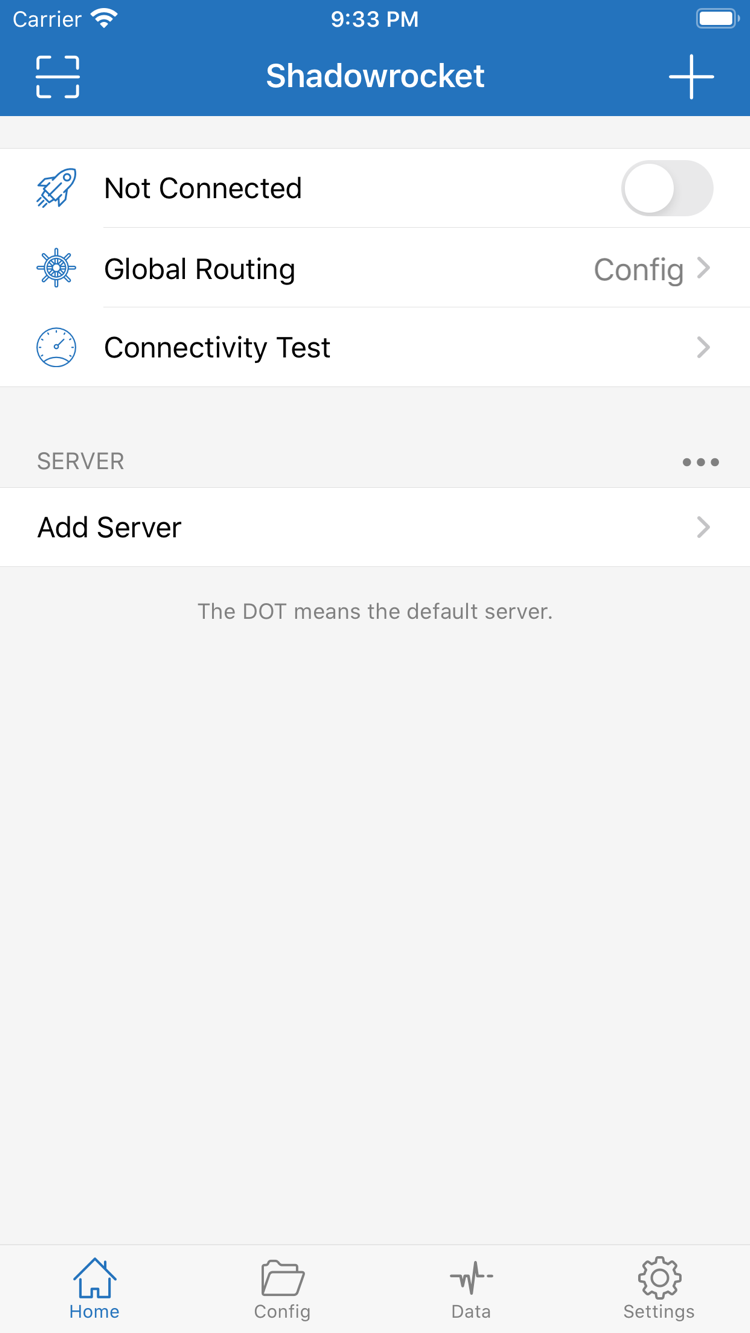
Home に戻り、Global Routing をタップして現在のモードを確認します。ここでは接続に適用するポリシーを選択します。サーバー情報を補完する機能ではありません。モードは Config / Proxy / Direct の3種類です。現在の選択を確認してから接続テストを行うと、ルールによる直接接続をサーバーの不具合と誤認しにくくなります。
Config:ルールに基づいて接続先を決定
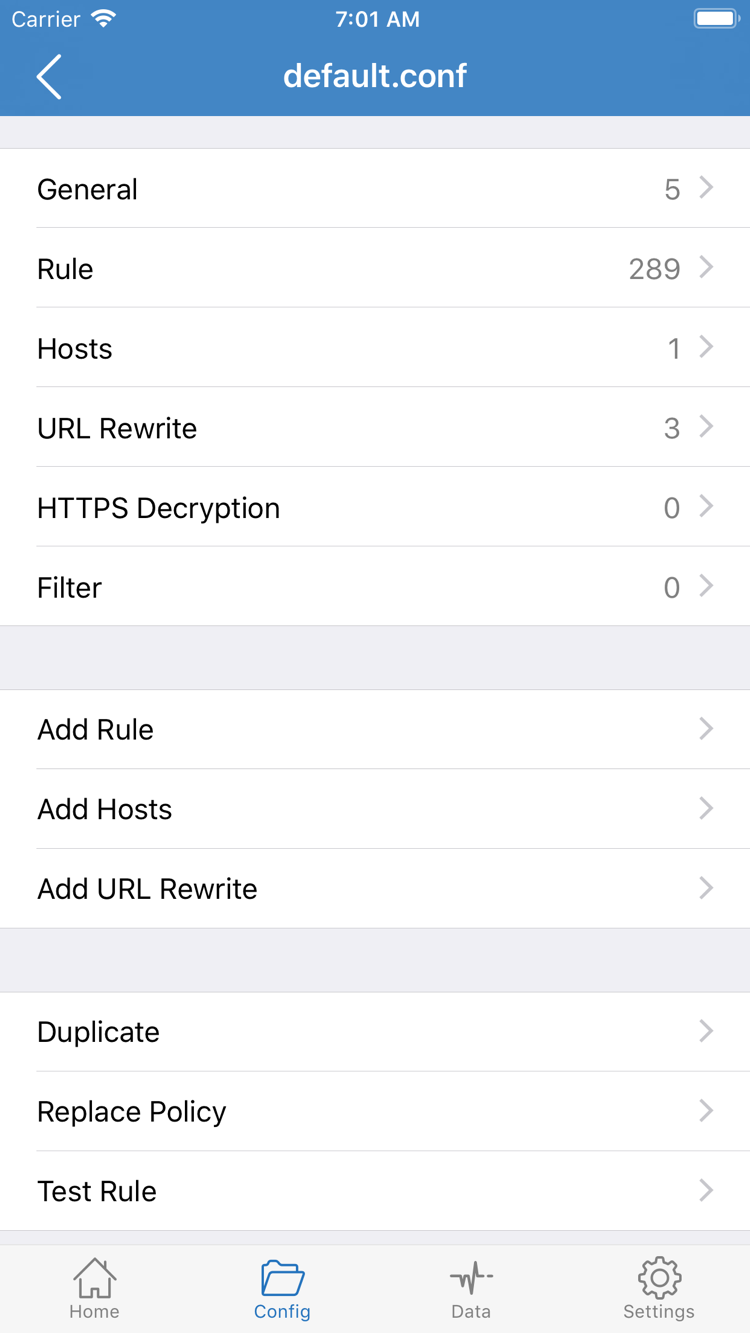
日常的にルールで接続先を振り分ける場合は Config を選択します。続いて画面下部の Config を開き、使用する設定ファイルが選択されていることを確認してください。リストに表示されているだけでは選択済みとは限りません。ファイルを開くと General、Rule、Hosts、URL Rewrite、HTTPS Decryption などのセクションが表示されます。初回接続では、既存の Rule とポリシーの対応を確認すれば十分です。基本接続のためにすべてのセクションを変更したり、HTTPS Decryption を有効にしたりする必要はありません。
Rule は通常、上から順に照合され、最初に一致したルールのポリシーが接続に適用されます。DOMAIN-SUFFIX はドメインの末尾に基づいて照合し、IP-CIDR はアドレス範囲に照合します。FINAL はそれ以前のルールに一致しない場合に適用されます。PROXY と DIRECT は、それぞれプロキシ経由と直接接続を示します。Add Rule を使う前に既存ルールの位置とポリシー名を確認し、範囲の広いルールが先に適用されて、後続の具体的なルールを妨げないようにしてください。
Proxy と Direct:接続経路を切り分ける
Proxy はクライアントが処理する接続を選択中のプロキシ経路に渡します。ルールによる違いを減らして問題を調べるときに役立ちますが、無効なサーバーを修復する機能ではありません。Direct は直接接続を使用します。これを選んでも、プロキシサーバーの動作確認にはなりません。現在のネットワークからアクセスできるサイトであれば、Direct を選択していても正常に開く場合があります。
ここでは既存の設定を使って Config を選択し、現在のモードを覚えておきます。比較のために一時的に Proxy に切り替える場合は、テスト後に元の設定へ戻してください。ルールが有効かどうかは、実際の接続記録もあわせて確認します。Config ファイルが存在するだけで、正しく振り分けられているとは限りません。次に Home に戻り、デフォルトのサーバーを選択して接続します。
STEP 03 / CONNECT
デフォルトサーバーを選択して接続を開始
Home に戻り、SERVER グループから使用するサーバーを選択します。選択された項目にはマークが付きます。リストの一番上にある項目ではなく、このマークでデフォルトサーバーを確認してください。項目の詳細画面を開くことと、項目を選択することは別の操作です。パラメーターを確認した後は一覧に戻り、今回テストするサーバーにマークが付いていることを確認します。
デフォルトサーバーを確認したら、Home の画面上部にあるスイッチをオンにします。初回の有効化時には、システムから VPN 構成の追加許可を求められます。要求元が Shadowrocket であることを確認して許可し、システムの案内に従ってデバイス認証を完了します。この許可により、クライアントが対象のネットワーク通信を処理できるようになります。サーバーが作成されたり、期限切れのサブスクリプションが再開したりするわけではありません。
許可後に Shadowrocket に戻り、画面上部が Not Connected のままになっていないか確認します。スイッチがすぐにオフに戻る場合は、DNS を変更する前に、システムの許可や構成の作成に失敗していないかを確認します。接続状態が確立されたら、次のテストに進みます。システムに VPN の表示が出ても、リモートサーバー、DNS、接続先のサイトが正常であることまでは確認できません。
初回確認中は複雑な On Demand 条件を設定せず、ネットワーク通信を処理する VPN 構成を複数同時に有効にしないことをおすすめします。まず手動接続が安定することを確認してから、自動接続の条件を一つずつ追加してください。別のサーバーに切り替える場合は、現在の項目とテスト結果を記録し、同じテストを繰り返します。接続先、ネットワーク、サーバーが同時に変わった状態で結果を比較しないでください。
システムの許可を求められた際にキャンセルした場合は、Home に戻ってスイッチをもう一度操作し、システムの案内を確認してください。デバイスが管理ポリシーの対象である場合は、そのデバイスで許可されている VPN 設定を確認します。基本的な接続が確立したらネットワークを変えずに、Connectivity Test と実際のアクセスの両方で結果を確認します。
STEP 04 / VERIFY
実際のリクエストで動作を確認
Home で Connectivity Test をタップし、テスト結果が表示されるか確認します。テスト方法によって結果の意味が異なるため、異なる Test Method の数値を直接比較することはできません。テスト成功は、その検査条件で応答があったことを示すもので、すべてのサイトにアクセスできることを意味しません。表示される時間はダウンロード速度ではなく、帯域幅の数値として扱わないでください。
次にブラウザーを開き、正常に動作することが確認できていて、読み込み結果を判断できる接続先にアクセスします。一度に多くのページを開かず、キャッシュ済みのページが表示されるかだけで判断しないでください。接続先を一度更新して新しいリクエストが発生したことを確認し、Shadowrocket に戻って状態を確認します。テストは成功しても特定のサイトにアクセスできない場合は、DNS の名前解決、ルールの接続先、サイト側の応答を切り分けてください。設定をすべて削除する必要はありません。
Config を使用している場合は、Data で直前の接続記録も確認します。アクセス時刻から該当する接続先を探し、ドメインまたはアドレス、適用されたルール、最終ポリシーを確認してください。表示内容は現在の画面に従います。結果が DIRECT の場合は、最初にルールが直接接続を指定していないか確認します。PROXY を想定しているのに先行する範囲の広いルールが適用されている場合は、ルールの順序を調整します。
振り分けを確認するには、直接接続を想定する接続先とプロキシ経由を想定する接続先にそれぞれアクセスし、記録を個別に確認します。ページが開くかどうかだけでは、どちらの経路か判断できません。同じ接続先に異なる経路からアクセスできる場合もあります。リクエストの記録があっても、リクエストが最終的に成功したとは限らないため、ページの表示やエラー内容も確認してください。
一連の確認が終わったら、ローカルネットワークが Wi-Fi かモバイル通信か、現在のデフォルトサーバー、Global Routing のモード、実際に失敗した接続先の4項目を記録します。以降は一度に一つの条件だけを変更してください。初回テストで確認する順序を詳しく知りたい場合は、初回接続と Connectivity Test の解説を参照してください。すべて正常であれば、基本的な設定は完了です。
STEP 05 / DIAGNOSE
よくある失敗の原因を順に確認
問題が発生したら、現在の設定を残し、どの手順でエラーが起きたか記録します。読み込み失敗、スイッチをオンのまま維持できない、テストのタイムアウト、特定サイトの問題はそれぞれ異なるため、対処方法も異なります。以下の順に確認し、各項目を確認するたびに同じ接続先をテストしてください。サーバー、DNS、ルールを一度に変更するより、原因を特定しやすくなります。
まずローカルネットワークと入力内容を確認
Shadowrocket を切断し、現在のネットワークで通常どおりアクセスできることを確認します。公共 Wi-Fi のログインが必要な場合は、先にログインしてください。特定のネットワークだけで失敗する場合は、別の自分のネットワークに切り替えて比較します。ネットワークを変更すると復旧する場合は、元のネットワークの条件を確認してください。すぐに Config 全体を書き換える必要はありません。
サブスクリプションを更新できない場合は、リンク全体、有効期限、現在のネットワークからアクセスできるかを確認します。更新に失敗しても、以前から登録されている項目が削除されるとは限らず、すべての項目が無効になったとも限りません。読み込み後に特定のサーバーを使えない場合は、その設定画面に戻り、Type、Host、Port、認証情報、TLS、トランスポートの設定を順に照合します。サービス提供元に問い合わせる際は、エラーの内容を伝え、リンクや認証情報を公開しないでください。
サーバーの問題とルールの問題を切り分ける
すべての接続先で失敗する場合は、まずデフォルトサーバーが正しく選択されているか確認し、利用可能な別のサーバーがあれば比較します。Proxy ではアクセスできて Config に戻すと失敗する場合は、Rule の照合順序、適用先のポリシー、DNS 関連の設定を確認します。特定のドメインだけで問題が起きる場合は、そのドメインの記録を優先して確認してください。一つの接続先の失敗から、接続全体が切れていると判断しないでください。
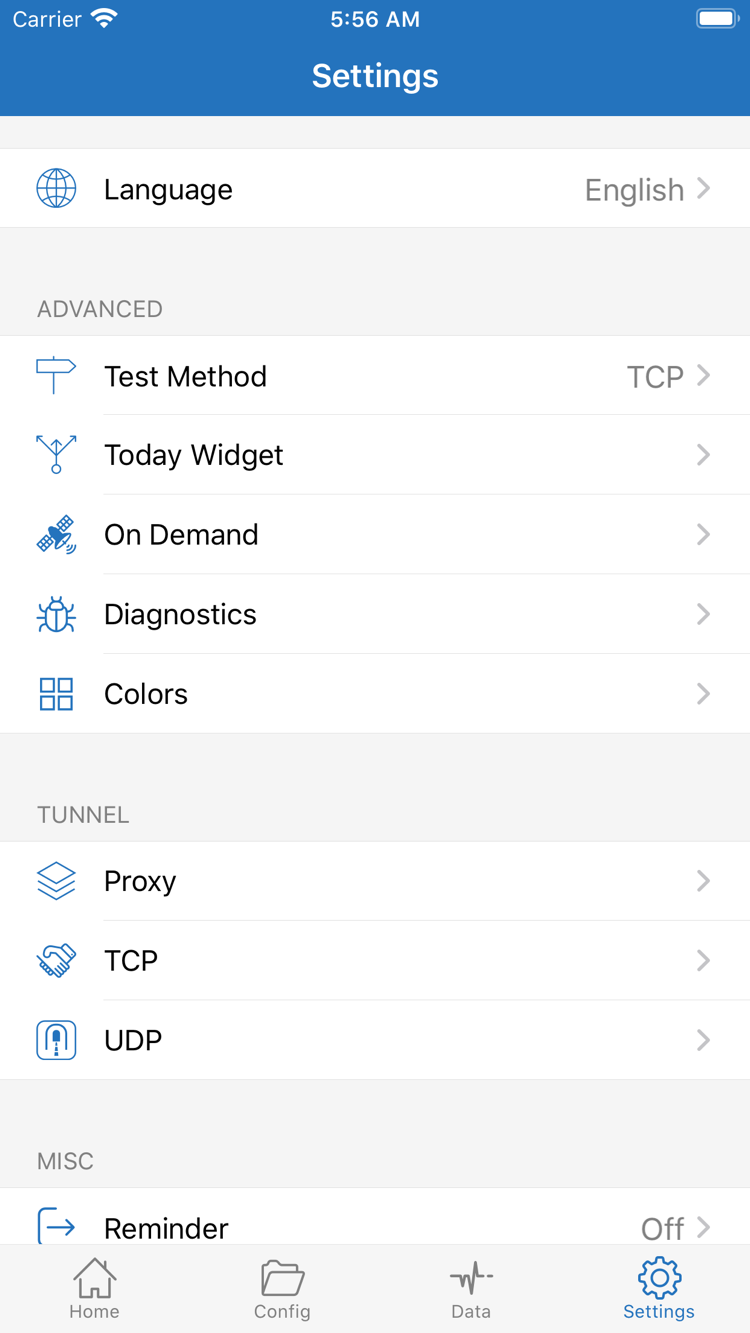
Settings で Test Method を確認すると、前後のテストを同じ方法で実行できます。エラー情報を追加で確認するには Diagnostics を使用します。診断記録にはドメイン、アドレス、設定の詳細が含まれることがあるため、共有前に個人情報を削除してください。On Demand は条件に応じて接続動作に影響します。手動で切断した後に再接続したり、ネットワークの切り替え後に状態が変わったりする場合は、関連する条件が有効かどうかも確認してください。
最後に最小限の設定で再確認
DNS を変更する前に現在の値を記録し、一度に一つの設定だけを変更して新しいリクエストを試します。テストが終わったら、比較用に加えた一時的な変更を元に戻し、用途が不明な設定を残さないようにしてください。「どのネットワーク、どのサーバー、どのモード、どの接続先で、どのような現象が起きたか」を説明できる記録を残します。こうすることで、ローカルネットワーク、サーバー情報、ルール照合のどこに問題があるか判断しやすくなります。
ストアの地域や購入の復元など、入手に関する問題はApp Store での入手ガイドを参照してください。接続はできるものの速度が遅い場合は、速度が遅い場合の段階的な確認方法を確認してください。操作全体をもう一度確認する場合は、同じサブスクリプションを繰り返し読み込むのではなく、このガイドの手順 01からやり直してください。
他のデバイスの入手方法
このページでは iPhone / iPad の操作を例に説明しています。iPhone / iPad 版は App Store で $2.99 の買い切りです。Mac(Apple チップおよび Intel)/ Windows / Android / Linux 版は無料です。パソコン版と Android 版のインストーラーは、当サイトのダウンロードページから入手できます。インストーラーの配布先は当サイトの /dl/ です。
初回起動時にシステムによってブロックされた場合は、まずダウンロード元を確認し、インストールの許可手順に従ってください。macOS では「プライバシーとセキュリティ」、Windows では SmartScreen の「詳細情報」、Android では「不明なアプリのインストールを許可」、Linux ではパッケージ形式に応じたインストール権限を確認します。警告を無視して何度もダウンロードしないでください。
アプリの買い切り料金と接続サービスの料金は別です。サブスクリプションリンクやサーバー情報は、ご利用のサービス提供元から入手してください。